→ КАК ДА ИЗЧИСТЯ КЕША НАТРУПАН В БРАУЗЪРА СИ?
Какво е кеш на браузъра?
Кешът в браузъра представлява съхранена информация и данни от страниците на сайтовете, които са били зареждани. Тези данни са отделните файлове в страницата като изображения, скриптове, анимации и други. Кешираните данни се използват при следващото зареждане на страницата, вместо да се изтеглят наново от сървъра. По този начин страниците се зареждат по-бързо.
Браузърът съхранява кешираните данни от сайтовете локално на твърдия диск на потребителското устройство.
Защо е нужно да се изчиства кеша в браузъра?
Направена е някаква промяна в сайта или конкретната страница, която обаче не се отразява при зареждане. Например ако има скорошна промяна по стила (CSS) или функционалности (JS) на дизайна, браузърът ще продължи да зарежда старите css и js файлове от кеш паметта си, докато не се премахнат и не се изтеглят новите им версии. Тъй като кешираните данни в браузъра не са актуални, съдържанието на страницата няма да се визуализира коректно или определени функционалности няма да функционират правилно.
Друг пример е, ако дадено изображение в страницата е обновено или подменено, но вместо новата му версия, браузърът продължава да зарежда предишната картинка. За да може промяната да се отрази при зареждане на страницата, кеша в браузъра трябва да се изчисти и опресни. След изчистването, браузърът ще изтегли и запише пресните и актуални данни от страницата.
Натрупване на голям обем от кеш данни?
В зависимост от интензивността Ви на сърфиране в интернет, кеш данните може да се натрупат до много голям размер, гигабайти. Това се отразява негативно върху производителността като цяло на браузъра и зареждането на сайтовете. От настройките в браузъра можете да активирате редовното почистване на кеша, например за седмица, месец или друг период.
Изчистване на кеша в браузъра:
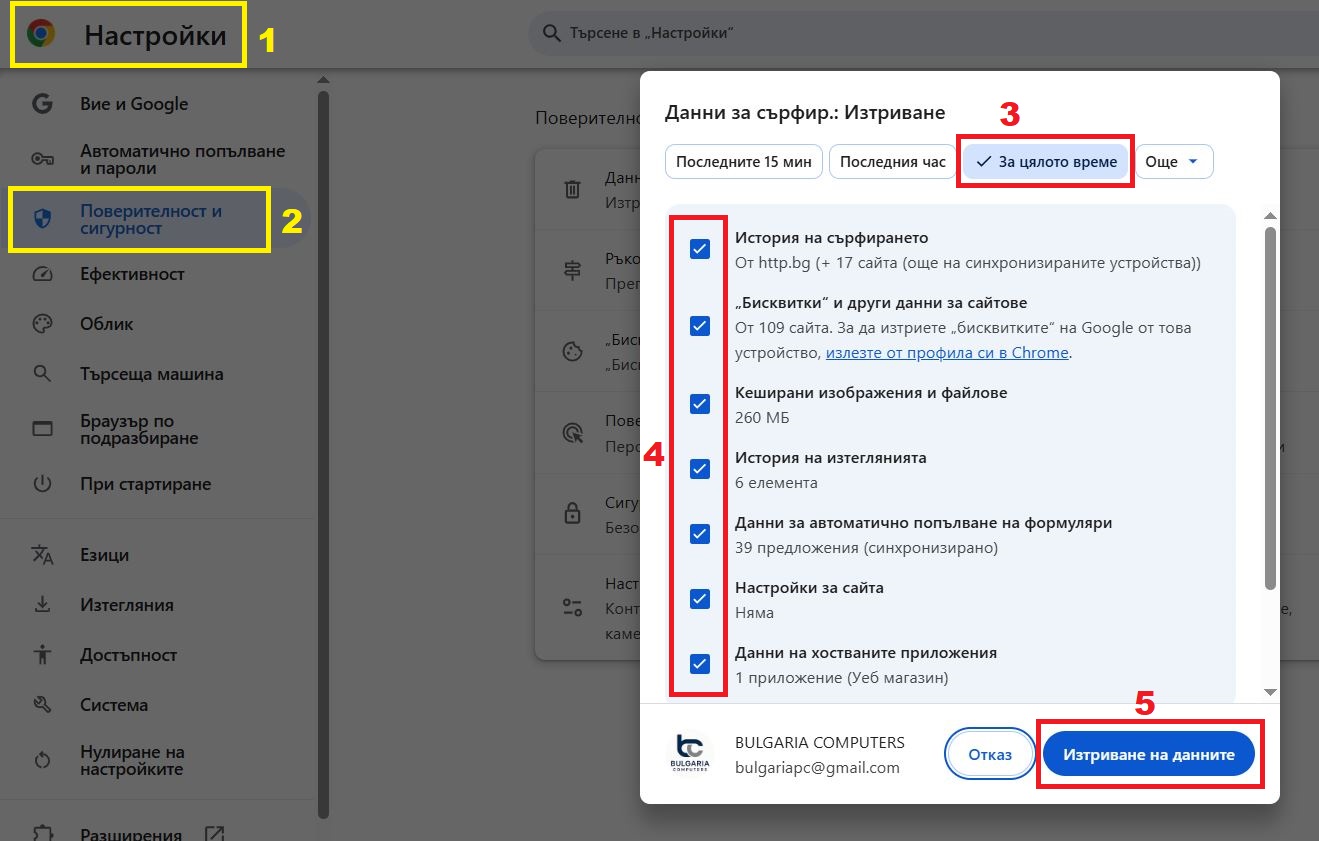
Google Chrome - напишете това chrome://settings/clearBrowserData в лентата на браузъра си и натиснете Enter или използвайте натискане на клавишна комбинация: Ctrl + Shift + Delete. Можете да достигнете до менюто и от Меню (вдясно горе 3 вертикални точки на браузъра ) > Настройки > Поверителност и сигурност > Данни за сърфир.: Изтриване (Изтриване на историята, „бисквитките“, кеша и др.)
Mozilla Firefox - Кешът в Mozilla Firefox може да се изчисти с натискане на клавишна комбинация: Ctrl + Shift + Delete. За да изчистите кеша на браузъра през настройките му, натиснете бутона за главното меню с настройки (Open menu), кликнете на Settings. Отворете страница Privacy & Security, скролнете до раздел Cookies and Site data и кликнете на Clear browsing data.
Microsoft Edge - За да изчистите кешираната информация в браузъра Microsoft Edge (предишно Internet Explorer), натиснете клавишна комбинация: Ctrl + Shift + Delete. В отворилия се прозорец изберете периода и типа на информацията, която искате да изтриете.
→ КАКВИ НАСТРОЙКИ ДА ИЗПОЛЗВАМ ЗА СВОЯ ИМЕЙЛ КЛИЕНТ?
Това са настройките които трябва да въведете във вашия имейл или уебмейл клиент за да работят вашите имейли коректно. На мястото на име-на-имейл въвеждате името му например sales, на мястото на вашият-домейн вашият домейн например wvw.bg. Така ще получите имейла sales@wvw.bg само че с вашите име и домейн. На мястото на Парола на имейл акаунта ще въведете паролата за всеки един имейл адрес която ще ви генерираме специално за да подсигурим безопасността им.
Настройки СЪС сигурна SSL връзка:
Потребителско име: име-на-имейл@вашият-домейн
Парола: Парола на имейл акаунта
Входящ сървър: mail.вашият-домейн
IMAP Port: 993 POP3 Port: 995
Изходящ сървър: mail.вашият-домейн
SMTP Port: 465
Настройки без сигурна SSL връзка:
Потребителско име: име-на-имейл@вашият-домейн
Парола: Парола на имейл акаунта
Входящ сървър: mail.вашият-домейн
IMAP Port: 143 POP3 Port: 110
Изходящ сървър: mail.вашият-домейн
SMTP Port: 26
Бележки:
- Вие сте наш клиент със уебсайт и уеб услуги към него и искате да имате имейл адреси с домейна си - чудесно! За да имате имейли е нужно да ви ги създадем и конфигурираме ние. Свържете се с нас на support@.
- IMAP имейл достъпът координира съобщенията между сървъра и имейл клиента. Съобщения, които са били прочетени/изтрити/отговорени, ще се виждат както на сървъра, така и в имейл клиента.
- POP3 протоколът не се синхронизира със сървъра. Съобщения маркирани като прочетени/изтрити/отговорени в имейл клиента няма да се показват и на сървъра.
- За изпращането на поща се ползва SMTP сървър. За успешното изпращане на имейли е необходимо SMTP аутентикацията да е включена. В случай, че ще се изпращат имейли посредством скрипт в хостинг акаунта, портът за връзка е 25.
- Криптираната връзка (настройки СЪС сигурна SSL връзка) повишава сигурността.